Add-ons
Rodin 3ds Max Add-on
安装 Rodin Bridge,并在 3ds Max 中使用 Rodin 生成控制。
简介
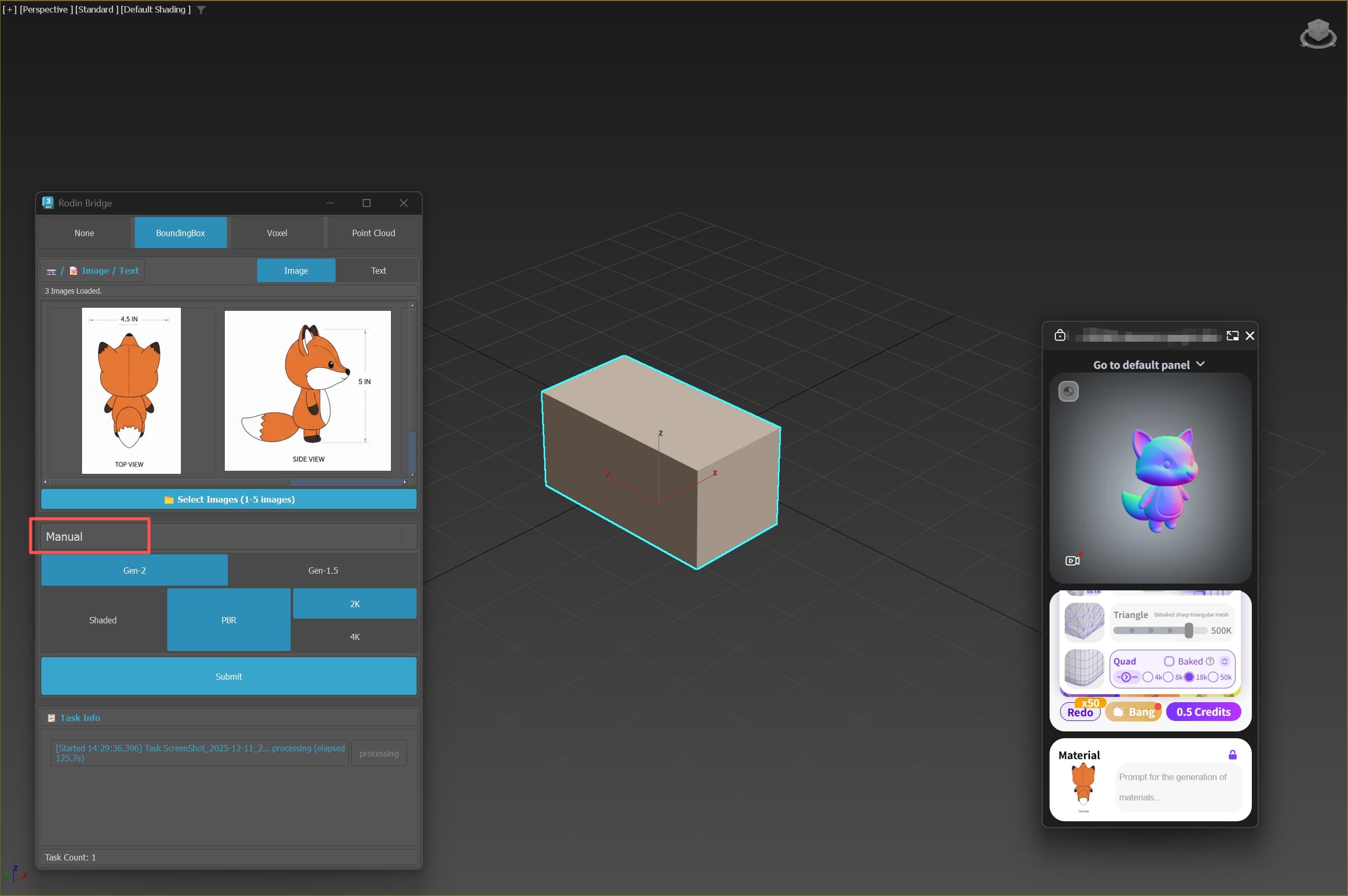
Rodin 3ds Max Add-on 将基于图像的 Rodin 生成功能集成到 3ds Max 中。可以配置生成任务、将选中的场景对象用于 ControlNet,并通过与 Rodin 网页端连接的工作流导入完成的资产。
界面概览
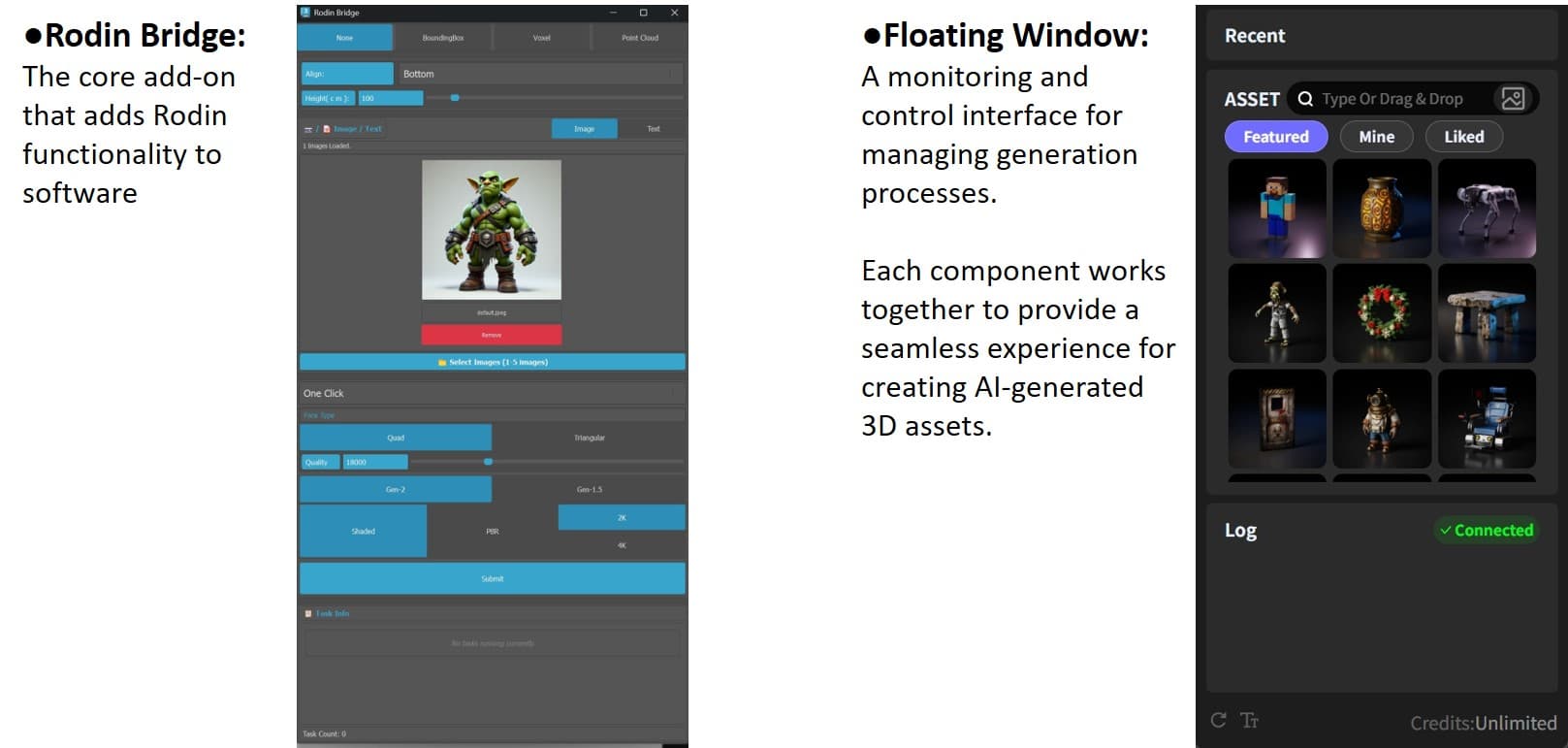
Rodin Bridge 面板将 3ds Max 工作流连接到 Rodin 生成控制。
安装
已验证版本
仅验证了 3ds Max 2021 至 2025。不对其他版本作兼容性保证。
安装步骤
- 打开 3ds Max。
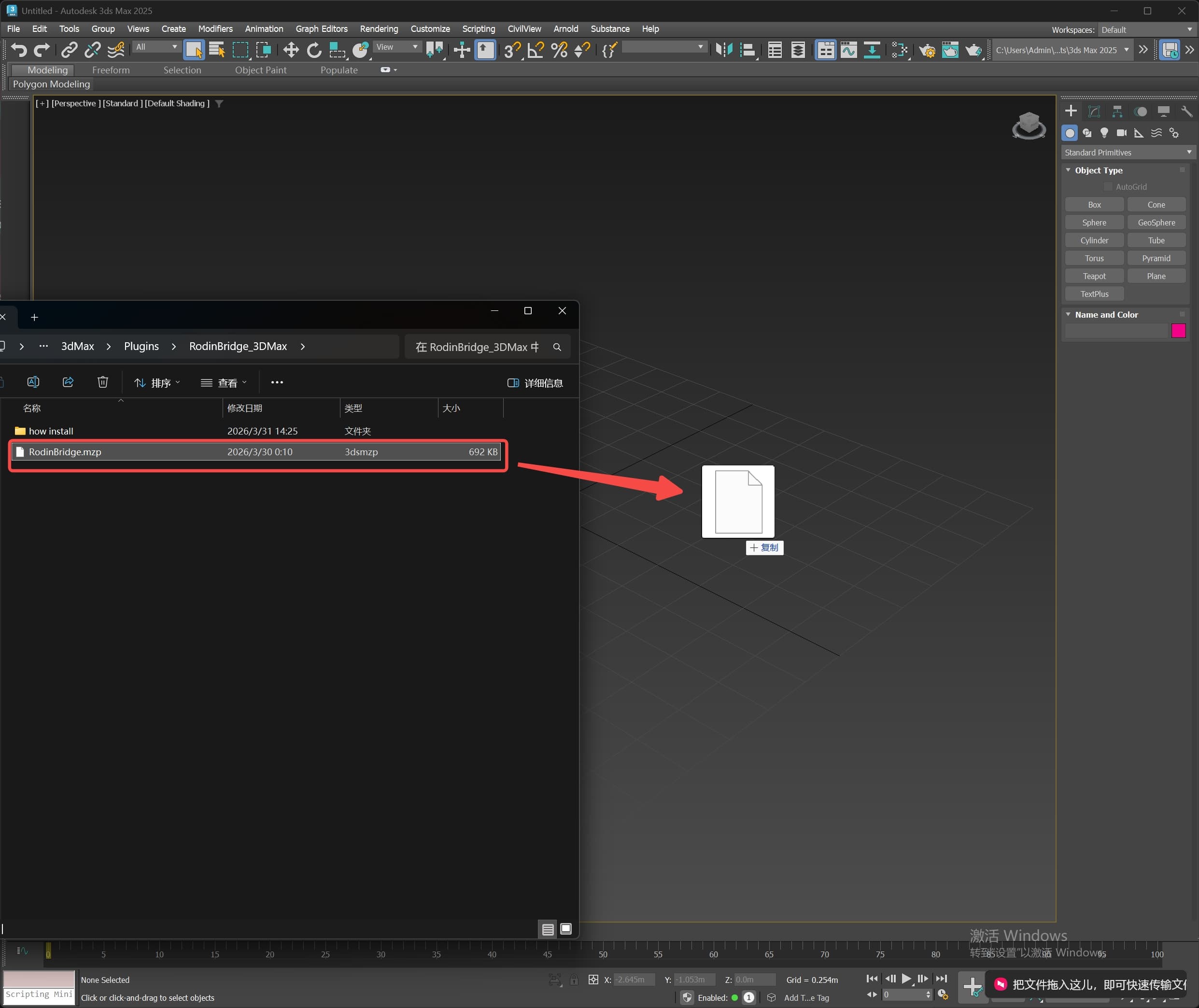
- 将
RodinBridge.mzp拖入 3ds Max 视口。 - 等待安装完成提示。随后会显示 Rodin Bridge 面板,可以开始使用。
如果安装失败,请重启 3ds Max,然后再次将 RodinBridge.mzp 拖入视口。
基本用法
部分步骤在 3ds Max 中完成,其余步骤会在 Rodin 网页端继续。
单图生成
- 使用 Remove 和 Load Image 替换默认图片。
- 将 ControlNet 设为 None,并选择 One Click 使用自动流程。根据需要调整其余生成设置。
- 选择 Submit 开始生成。
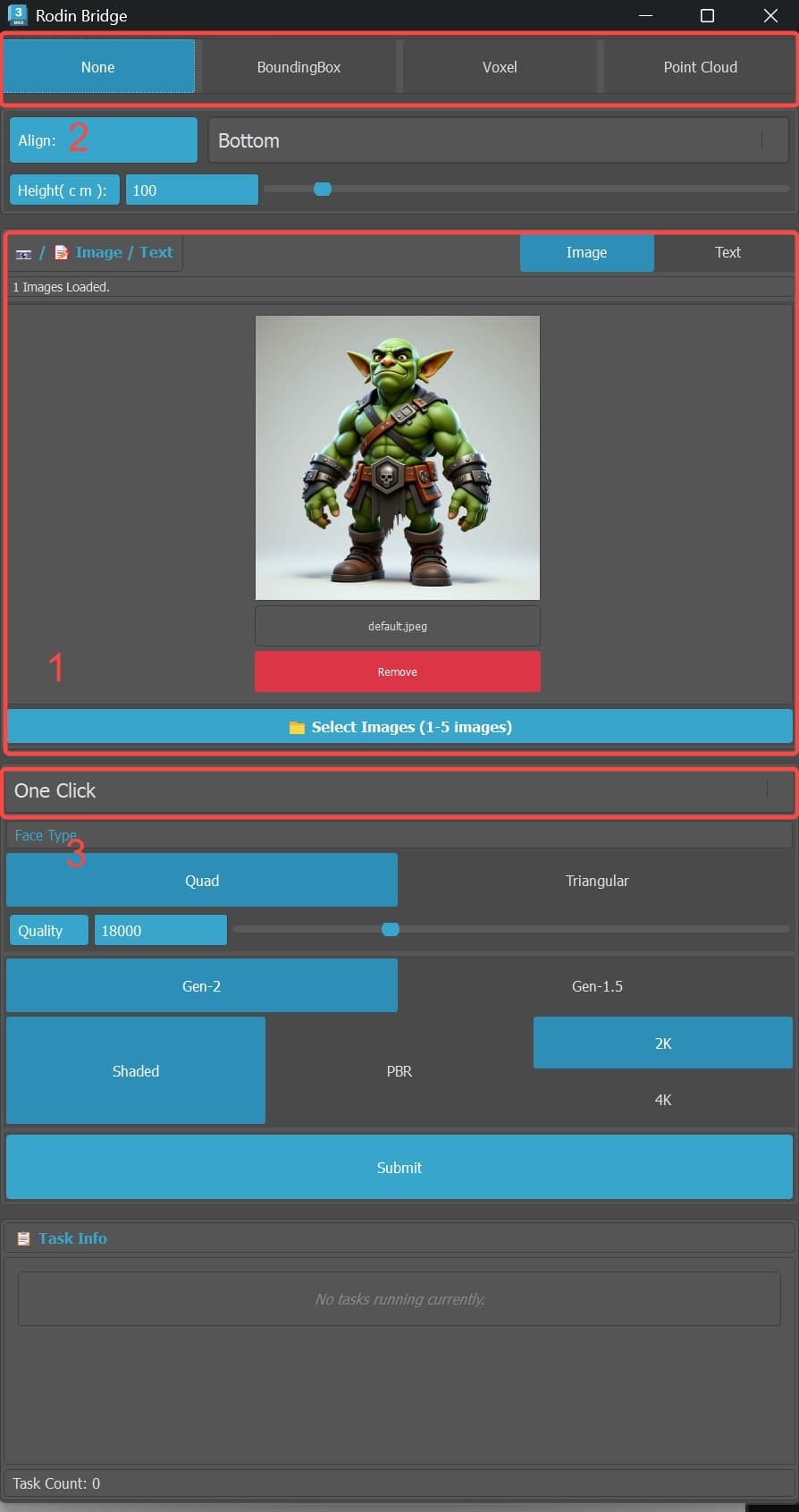
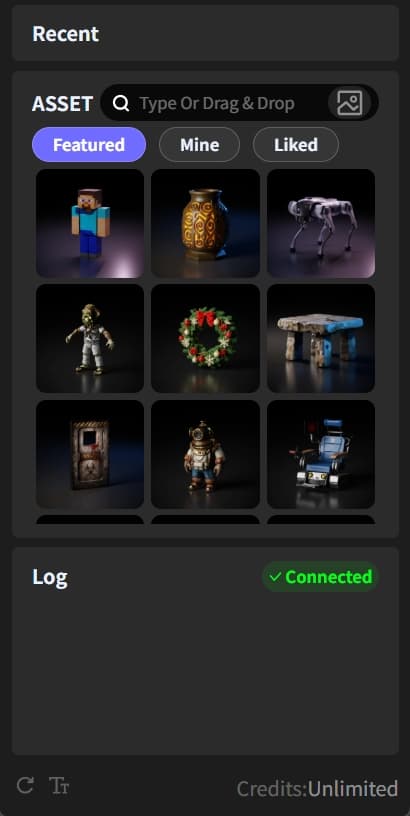
如果 Rodin 网页端尚未打开,它会自动打开。启用浮动窗口即可查看进度。生成完成后,资产会导入 3ds Max 场景。
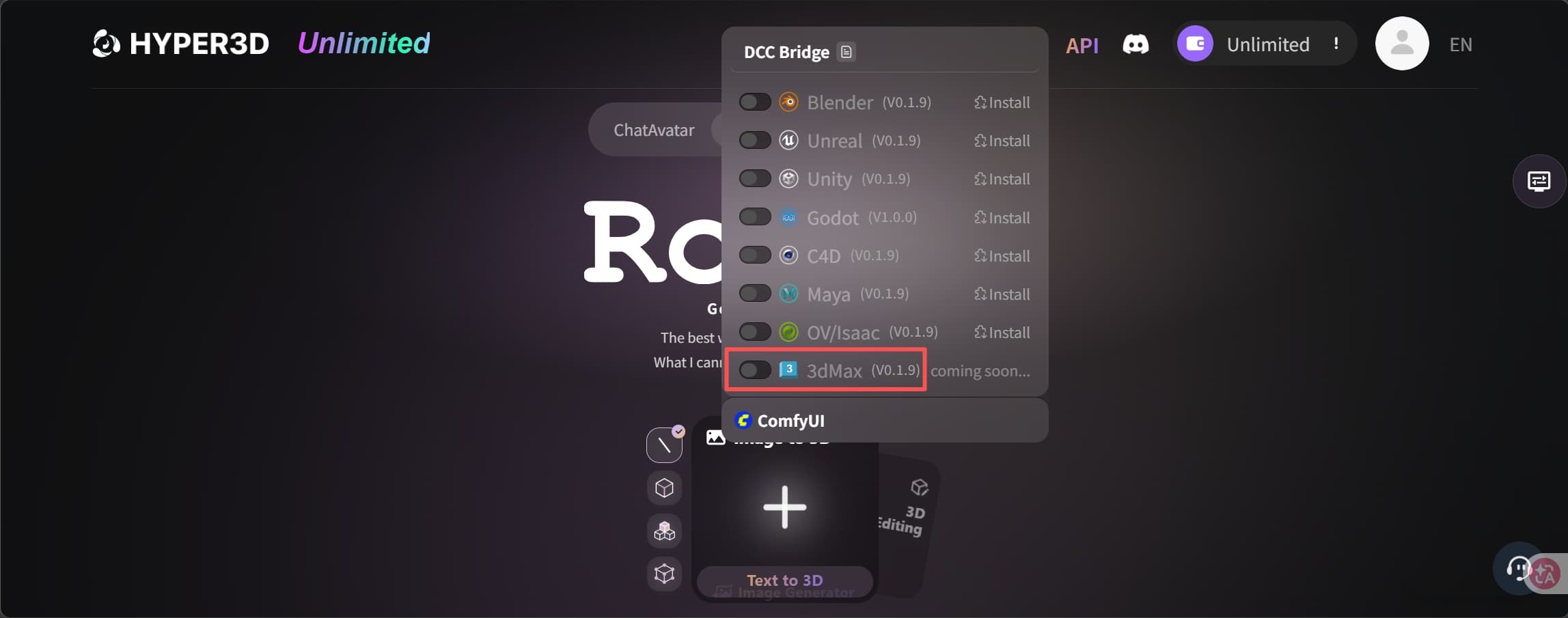
如需导入精选资产或之前生成的资产,将鼠标悬停在目标资产上,然后选择 Export。
高级功能
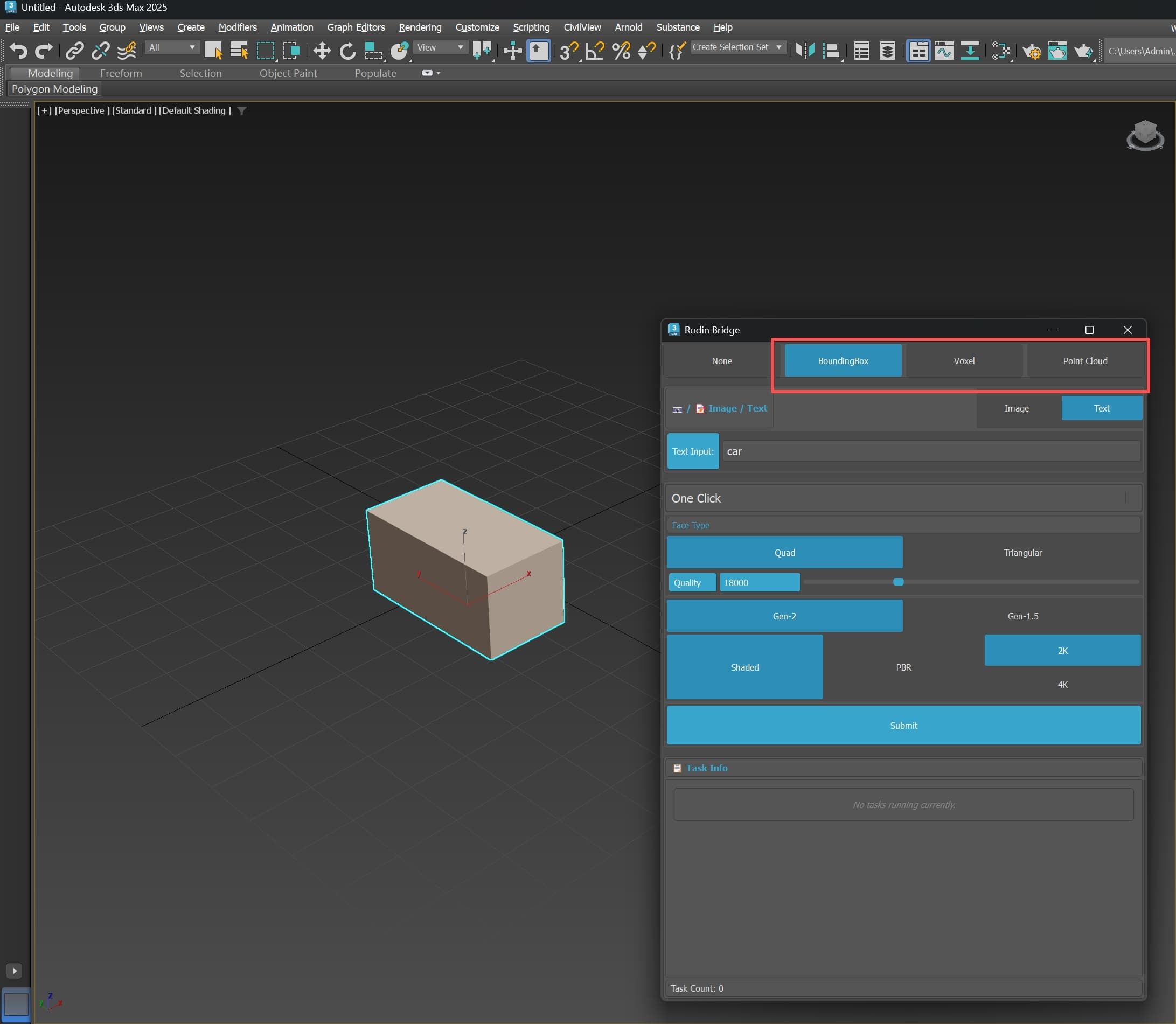
ControlNet
在场景中选择一个对象,选择 ControlNet 模式,然后调整可用设置。这些设置与 Rodin 网页端中的对应设置一致。
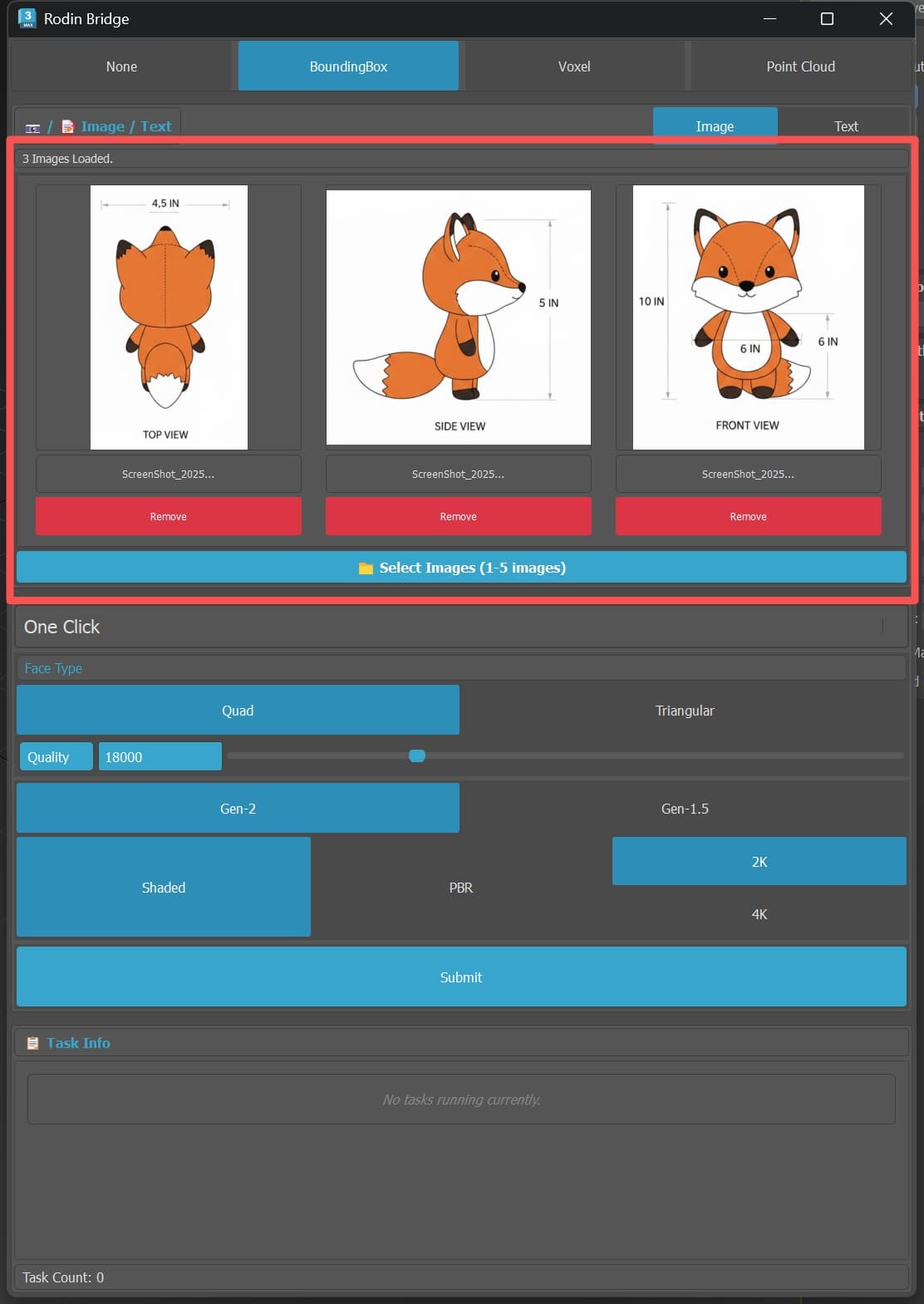
多视图模式
使用 Load Image 添加多张输入图片。Rodin 会将它们视为同一对象的不同视角,用于多视图生成。
生成模式
One Click 会自动执行生成流程。Manual 要求在浮动窗口中逐阶段操作,流程与 Rodin 网页端一致。